
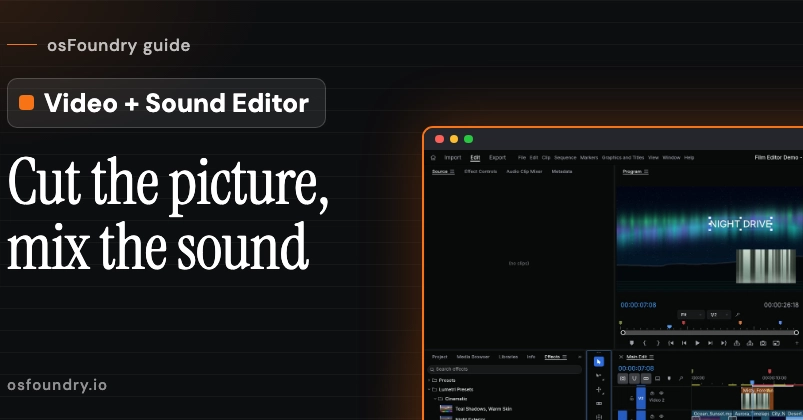
Freitagnachmittag, und am Montag muss ein zweiminütiger Produktclip fertig sein. Das Material liegt auf dem Laptop, die Hintergrundmusik braucht noch einen lauteren Refrain und ein leiseres Pad, und die Titelkarte gibt es noch gar nicht. Normalerweise heißt das: zwei Programme, eins fürs Bild und eins für den Ton, und womöglich für beide ein Abo. osFoundry hat beide Arten von Editor im selben Fenster: den Video Editor und den Sound Editor. Zwei Editoren, einer fürs Bild und einer für den Ton osFoundry ist eine Desktop-App, die Chat, Agenten, Dateien und kreative Werkzeuge zusammenbringt. In der Seitenleiste, neben dem Photo Editor und dem Vector Editor, findest du zwei Editoren für alles, was sich über die Zeit abspielt. Der Video Editor ist eine Mehrspur-Timeline zum Schneiden von vorhandenem Material: trimmen, teilen, Clips verschieben, Farben korrigieren, Titel hinzufügen und exportieren. Der Sound Editor nimmt Audio auf, bearbeitet es und mischt es über mehrere Spuren, mit Effekten und einem MIDI-Editor für Instrumentenspuren. Beide lassen sich auch aus Canvas heraus starten, im Dialog New Canvas project unter Editors. Wer schon einen Desktop-Videoeditor mit Quell- und Programmmonitor oder eine Aufnahme-Software mit Edit-Fenster und Mixer benutzt hat, wird sich in beiden Layouts sofort zurechtfinden. Mit dem Video Generator von osFoundry haben sie nichts zu tun. Der Generator erzeugt neues Material aus einem Prompt. Diese beiden Editoren bearbeiten Clips und Aufnahmen, die du schon hast, von Hand. Ein Blick in den Video Editor So sieht der Video Editor mit seinem Demoprojekt aus (Beispielmaterial): Die Workspace-Tabs oben links: Import, Edit und Export. In Edit wird geschnitten, Export enthält die Render-Einstellungen. Die Monitore. Source links zeigt einen Clip, bevor er in die Timeline kommt. Program in der Mitte spielt die geschnittene Sequenz ab, mit Markern, In- und Out-Punkten und der Zeit des Abspielkopfs. Die Panels rechts: Properties, Essential Graphics und Text. Wählst du einen Clip aus, erscheinen hier Position, Skalierung, Drehung, Deckkraft und Beschnitt. Das Project-Panel unten links, mit den Tabs Media Browser, Libraries, Info und Effects. Material, Audio, Grafiken und Sequenzen liegen in Ordnern. Die Timeline mit den Videospuren V1 und V2 und den Audiospuren A1 und A2, daneben eine Werkzeugspalte und rechts ein Lautheitsmesser, der momentane, kurzzeitige und integrierte LUFS sowie True Peak anzeigt. Anwendungsfall: ein kurzes Video schneiden und rausbringen Lena macht kurze Reisevideos. In ihrem Projekt liegen schon sechs Clips auf V1, eine B-Roll-Aufnahme auf V2 und ein Musikbett auf A2. Sie nimmt das Rasierklingen-Werkzeug aus der Werkzeugspalte und klickt an der Stelle in den Clip, an der sie schneiden will. Der Clip wird unter dem Abspielkopf geteilt, mit Umschalt-Klick auf allen Spuren gleichzeitig. Das Stück, das sie nicht braucht, markiert sie und entfernt es mit Ripple Delete (Shift+Delete). Damit schließt sich die Lücke, und nichts dahinter bleibt einsam in der Timeline hängen. Dann die Farbe. Im Effects-Tab hat Lumetri Presets Gruppen wie Cinematic, Film Emulation, Monochrome und Technical. Sie zieht Golden Dusk aus Cinematic auf den Wüstenclip, und die ganze Einstellung wird wärmer. Die Werte für Transform und Crop des Clips bleiben in Properties bearbeitbar. Für den Titel wählt sie das Type-Werkzeug, klickt in den Programmmonitor und tippt NIGHT DRIVE. Der Text wird zu einer Grafik mit eigener Ebene, Position, Skalierung und Deckkraft im Properties-Panel, dazu kommt eine Pin-To-Option für eine responsive Platzierung. Zum Schluss der Export-Workspace. Das Preset ist Match Source mit H.264, und der Bildschirm listet alles auf, was geschrieben wird: Bildgröße und Bildrate, Halbbildreihenfolge, Profil und Level, Bitraten-Codierung und den Ton als AAC mit 48000 Hz in Stereo. Eine Zusammenfassung rechts zeigt Ausgabepfad, Formatzeile und eine geschätzte Dateigröße. Export startet das Rendern, und Send to Queue reiht mehrere Exporte ein, die nacheinander laufen. Ein Blick in den Sound Editor Der Sound Editor öffnet sich mit einer Demosession namens Midnight Groove, in 48000 Hz und 24 Bit (Beispielsession): Die obere Leiste enthält die Edit-Modi (Shuffle, Spot, Slip, Grid), die Edit-Werkzeuge, einen Zähler mit Start, Ende und Länge, die Rastergröße (hier Sechzehntel, 1/16) und das Transportfeld mit Loop, Stopp, Wiedergabe und Aufnahme. Die Lineale zeigen Takte und Schläge, Minuten und Sekunden, Tempo (104), Taktart (4/4) und Marker (Intro, Verse, Chorus). Jede Spur hat Buttons für Aufnahmebereitschaft, Input-Monitoring, Solo und Mute, eine Ansichtsauswahl (Wellenform für Audio, Noten für Instrumentenspuren) und Automation Read. Links liegt Tracks and Groups, rechts Clips, und unten gibt es Tabs für den MIDI Editor, Memory Locations und Undo History. Anwendungsfall: eine Spur aufnehmen und ausbessern Tom nimmt zu Hause ein Podcast-Intro und eine kurze Basslinie dazu auf. Er legt mit dem +-Button in Tracks and Groups eine Spur an, macht sie mit dem Aufnahme-Button der Spur scharf, stellt einen Count Off von zwei Takten ein, damit er Zeit zum Ansetzen hat, und drückt im Transportfeld auf Aufnahme. Für die Instrumentenspuren nutzt er den MIDI Editor unten im Fenster. Er zeigt die Noten der ausgewählten Spur in einer Pianorolle (hier Keys, 180 Noten) mit einer Velocity-Spur darunter. Mit dem Stift fügt man Noten hinzu, durch Ziehen verschiebt man sie, Pfeiltasten und Entf erledigen den Rest. Ein paar Buttons lösen typische Probleme: Quantize zieht die Noten aufs Raster, Vel +10 und Vel −10 ändern die Velocity der Auswahl, und Legato verlängert jede Note bis zur nächsten. Anwendungsfall: mischen und den Track bouncen Sind alle Spuren aufgenommen, öffnet Tom über Window › Mix das Mix-Fenster. Jede Spur ist ein Kanalzug mit fünf Insert-Slots und fünf Sends, Ein- und Ausgang, Gruppe, Panorama, Aufnahme- und Input-Buttons, Solo und Mute sowie einem Fader mit Pegelanzeige. In der Demo läuft die Kick durch EQ7 und Comp, der Bass durch Comp und Satur, das Pad durch Chorus, und der Aux-Kanal Verb nutzt Plate. Mehrere Spuren schicken auf Verb und teilen sich so einen Hall, statt dass jede ihren eigenen hat. Auf dem Master-Kanal liegt Max. Für Effekte, die das Audio selbst verändern, statt es live zu bearbeiten, hat das AudioSuite-Menü EQ, Dynamics, Pitch Shift, Reverb, Delay, Modulation, Harmonic und Other. Es bearbeitet die ausgewählten Clips offline, praktisch für eine einmalige Korrektur, etwa um eine einzelne Phrase in der Tonhöhe zu verschieben. Ist der Mix fertig, schreibt File › Bounce Mix die ganze Session in eine Audiodatei. Im selben Menü stehen auch Import, Export, Save Session und Save As Template, sodass seine Einstellungen für die nächste Folge schon bereitliegen. Beide zusammen nutzen, und mit dem Rest von osFoundry Die beiden Editoren geben sich die Arbeit ganz einfach weiter. Mix im Sound Editor bouncen, die Datei ins Project-Panel des Video Editor importieren und auf eine Audiospur unter das Bild ziehen. Für Standbilder im Video, etwa ein Thumbnail oder eine Bauchbinde, übernimmt der Photo Editor die Arbeit mit Ebenen, und der Vector Editor erstellt Logos, die scharf bleiben. Motion Graphics mit Keyframes gehören in den Effect Editor. Fehlt dir Material, erzeugt der Video Generator neue Clips aus einem Prompt, die du dann hier schneiden kannst. Gespeichert und exportiert wird über das File-Menü und die Export-Steuerung des jeweiligen Editors. Was Leute zuerst fragen Laufen diese Editoren auf meinem Rechner? Ja. Beide laufen in der osFoundry-Desktop-App und bearbeiten die Dateien auf deinem Gerät. osFoundry ist auf deinem eigenen Gerät kostenlos nutzbar. Was kann der Video Editor exportieren? Der Export-Workspace schreibt H.264 mit AAC-Audio über das Preset Match Source und zeigt vor dem Start Bildgröße, Bildrate, Bitrate und eine geschätzte Dateigröße an. Send to Queue reiht mehrere Exporte ein. Kann ich im Sound Editor aufnehmen oder nur bearbeiten? Beides. Spur scharf schalten, bei Bedarf einen Count-off einstellen und im Transportfeld auf Aufnahme drücken. Instrumentenspuren bearbeitest du als Noten im MIDI Editor. Ist der Video Editor dasselbe wie der Video Generator? Nein. Der Video Generator erstellt neue Clips aus einem Prompt. Der Video Editor ist zum Schneiden, Farbkorrigieren, Betiteln und Exportieren von Material da, das du schon hast. Die Desktop-App gibt es kostenlos unter osfoundry.io/de/download.
Wie du in osFoundry Videos auf einer Timeline schneidest und Audio über mehrere Spuren mischst
Full Article
Original Source
Read the full article at Dev →KhanList aggregates and links to publicly available news content. We do not host full articles from third-party sources. Always verify important information with original sources.